
Description
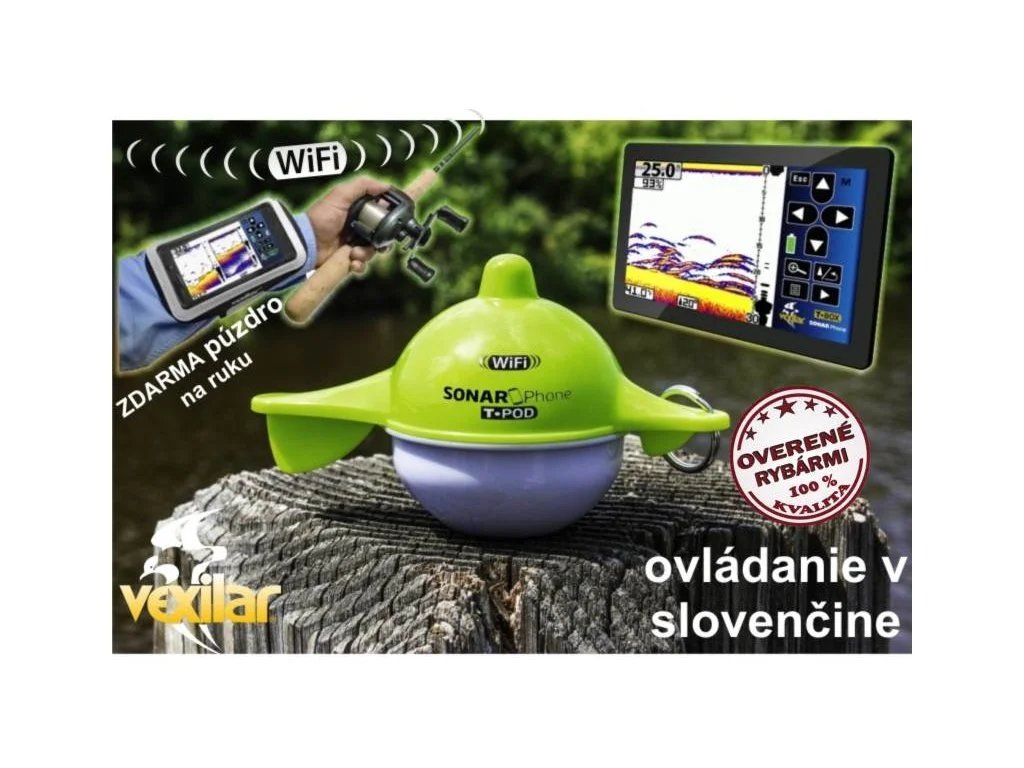
Bezdrátový WiFi sonar – VEXILaR SONaRPHONE SP100
Vysokovýkonný stabilní bezdrátový WiFi sonar pro váš smartphone nebo tablet s funkcemi, které daleko přesahují možnosti předchozího modelu. Už v základu najdeme, měření teploty vody a automatické přizpůsobení rozsahu hloubky s hloubkovým dosahem až 37m. Stabilní wifi připojení nadhazovací sondy s vaším telefonem nebo tabletem a to do vzdálenosti až 91m. Zdarma a volně stažitelná aplikace přímo do telefonu nebo tabletu dovoluje připojit k sondě neomezený počet uživatelů. automatické zapnutí ve vodě, sonar začne pracovat ihned po namočení do vody.
To nejlepší na trhu – 50letou tradice, servis, poradenství
Funkce na zvětšení sledování dna, uvidíte tak přesné detaily co se ukrývá pod vodní hladinou.
Sonar najde využití i na člunu a mělčinách alarm vás vždy a včas upozorní na nebezpečně malou hloubku pod vaší lodí. Hledáte správné místo pro váš lov, chodíte často na to jistě jezero nebo řeku, nic Vám nebrání k tomu, abyste si vytvořili vlastní mapu s podrobným vykreslením vrstevnic a naměřených hloubek a to jednoduše přímo v telefonu nebo tabletu. Nikdy vám neunikne ryba která se nachází v rozsahu sonaru, po sepnutí funkce alarm ryb, vždy odhalíte to správné místo pro lov.
Důvody ke koupi bezdrátového WiFi sonaru – VEXILaR SONaRPHONE SP100
– Bezdrátový WiFi sonar
– Stabilní WiFi připojení
– Dosah WiFi 91m
– Hloubkový dosah 37m
– Měření teploty vody
– Neomezený počet uživatelů
– automatické zapnutí ve vodě
– mělčinách alarm
– alarm slabé baterie
– Hmotnost 118g
– Ovládání v Českém i Slovenského jazyku
– Vodě odolné pouzdro zdarma
Parametry:
dosah 91m
hloubkový dosah 37
hmotnost 118g
V následujících řádcích najdete občas kladené otázky a odpovědi na ně. Obvykle se jedná o instalaci aplikace, wifi spojení nebo ztráta signálu, téměř ve všech případech je třeba hledat řešení v parametrech nebo nastavení smatfónu.
Otázky y odpovědi:
Můj tablet je založen na platformě android, ale aplikaci nenabízí Google Play a když se dostanu do služby Google Play např. zasláním linky emailem, objeví se hlášení, že zařízení není kompatibilní, existuje nějaký způsob, jak dostat aplikaci do svého zařízení?
Jediným řešením je stáhnout soubor aplikace aPK přímo do zařízení. (aplikaci můžete stáhnout zdeSonarPhone-R2_6-150831.apk < / a> )
Tento způsob ale vyžaduje vypnout blokování instalace neznámých aplikací (tj takových, které instalujete mimo obchod Play), které docílíte kliknutím na ikonu Nastavení (Settings) v menu zařízení, následně zvolte položku Nastavení aplikací (v některých zařízeních také označovanou jako Bezpečnost / Security), kde povolte instalaci z neznámých zdrojů. Po aktivaci se může zobrazit upozornění o hrozbě neznámých aplikací, které musíte potvrdit stisknutím tlačítka „OK“. Po nainstalování lze blokace opět zapnout. Pokud jsou požadavky na velikost vaší obrazovky příliš malé nebo nejsou kompatibilní, aplikace se stále nebude otevírat.Ztracené připojení nebo žádné spojení.
První věc, kterou byste měli udělat, je přesně určit, odkud tento problém pochází. Buď se vaše zařízení odpojí od zařízení SonarPhone, protože nastavení v přístroji mohou způsobit ztrátu vašeho signálu. Jednoduchý trik na odzkoušení je, přepnout zařízení na „Režim letadla“. V nastaveních systému najděte „Režim letadla“ a zapněte ho. Nyní přejděte do nastavení wifi a zapněte pouze připojení k síti wifi a zkuste znovu připojit k SonarPhone. Pokud vše funguje bez problémů, můžete bezpečně předpokládat, že problém spočívá v nastavení zařízení WiFi / internet. Ujistěte se, že vypnete všechna nastavení wifi nebo internetu, které by mohly narušit připojení k SonarPhone signálu. Pár příkladů toho, co byste měli hledat jsou – cokoliv připomínající „automaticky vyhledávat internet“ nebo „Připojit k nejsilnější síti“. Ujistěte se, že váš Wifi Hotspot je vypnutý, protože to také způsobí problémy s připojením.
Pokud stále máte problémy po této zkoušce, ujistěte se že v oblasti neexistují žádné jiné wifi signály, které by mohly způsobit problém s připojením. Některá zařízení se automaticky odpojí od SonarPhone, pokud existuje jiný zdroj wifi s připojením na internet v dané oblasti. Pokud existují jiné zdroje wifi v oblasti, nastavte tyto sítě na „Zapomenout“ v nastaveních wifi.Stále ztrácím svůj WiFi signál
To je velký problém se systémy iOS, ale může se stát u všech zařízení. Mnohý uživatelé smartphonů nebo tabletů nevědí, že mají spuštěné aplikace nad jinými aplikacemi.
Když máte spuštěných mnoho aplikací, často signál WiFi přicházející do zařízení ho může zmást. Buď zařízení vypněte a znovu jej spusťte nebo najděte způsob, jak v zarižení vypnout všechny ostatní aplikace, které mohou běžet na pozadí.
Stále nemohu resetovat sonar, co mám dělat teď?
Je to velmi vzácné, ale možné s napájecím kabelem, který je již připojen k napájení nebo portu USB, budete muset počkat až dvě minuty, dokud se zařízení vypne (zhasne)
Nyní přichází troška složitější část … držte T-POD v levé ruce s drážkou nabíjecí zástrčky směrem nahoru. Nyní vezměte kratší zástrčku resetovacího kablíku a pokuste se ji pomalu připojit ….. zasunúvajte ji pomalu zprava doleva až je vytvořen kontakt s kolíky ..
Cílem je dosáhnout připojení nejvzdálenějšího – pravého kolíku a středního kolíku alespoň o sekundu dříve než je připojen i třetí , levý – k vám nejbližší kolík!
Jakmile to uděláte, nechte zástrčku připojenou 10 sekund, pak ji odpojte.
Musíte počkat, dokud se sonar opět vypne (světlo musí zhasnout) Nyní zapněte sonar navlhčením kontaktů prstem nebo namočeným servítky.
Heslo bude 12345678
Před spuštěním aplikace budete muset určitě zvolit možnost „MaSTER“ a toto heslo bude opět 12345678
Nemohu se připojit,
Zrušeno signál nebo zařízení říká, že není „WiFi připojení k internetu“ Jde o problém s telefonem nebo tabletem společnosti
Reviews
There are no reviews yet.